Roblox
Belajar Luau 14: Rojo, VS Code, dan Git
Bekerja seperti developer profesional: menulis kode Roblox di VS Code, menyinkronkannya ke Studio dengan Rojo, dan menyimpan riwayat perubahan dengan Git dan GitHub.
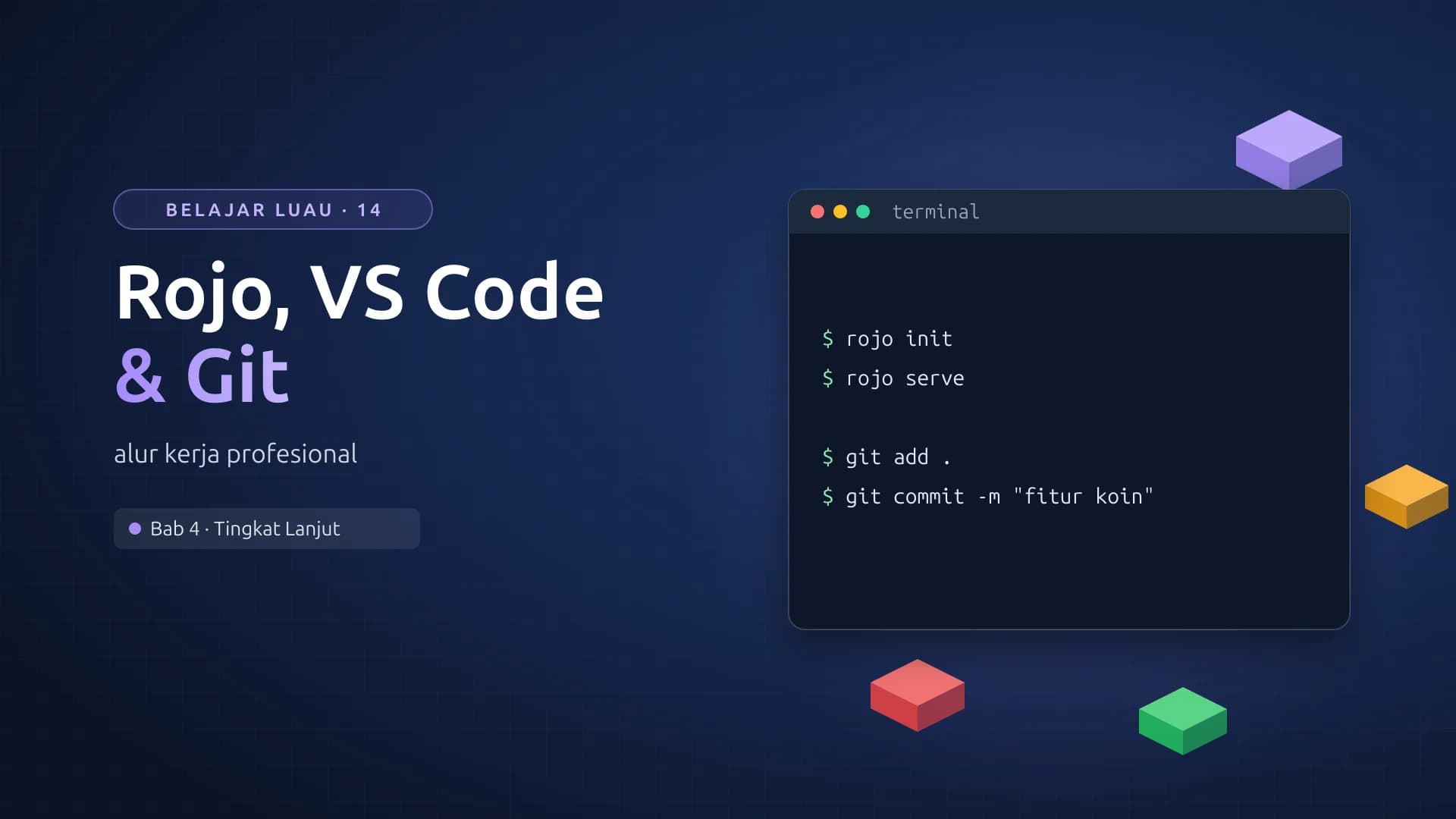
Selama Pelajaran 7–13, kamu menyalin dan menempel script satu per satu ke Studio. Untuk game sungguhan, cara itu cepat merepotkan:
- Script tersebar di banyak tempat di Explorer dan sulit dicari
- Tidak ada riwayat perubahan, jadi kalau rusak, tidak bisa kembali ke versi sebelumnya
- Editor script di Studio kalah lengkap dibanding VS Code
Rojo menyelesaikan semua masalah itu. Kamu menulis kode di VS Code, dan Rojo otomatis menyinkronkannya ke Studio setiap kali file disimpan. Karena kodenya berupa file biasa, semuanya bisa disimpan di Git dan GitHub.
 VS Code (file .luau)  ──simpan──▶  rojo serve  ──sinkron──▶  Roblox Studio
        │
        └── git commit / push ──▶ GitHub
Proyek game/: semua pelajaran digabung jadi satu game
Susun semua script dari Pelajaran 8–13 dan 16 menjadi satu proyek game obby lengkap di folder game/ dengan struktur seperti ini. Isi setiap file adalah script dari pelajaran yang disebutkan di sampingnya:
game/
├── default.project.json      ← "peta": folder mana masuk ke mana di Studio
├── rokit.toml                ← versi Rojo yang dipakai
└── src/
    ├── server/   → ServerScriptService
    │   ├── DataPemain.server.luau          (Pelajaran 10)
    │   ├── Koin.server.luau                (Pelajaran 8, + koin 2x VIP)
    │   ├── Checkpoint.server.luau          (Pelajaran 8)
    │   ├── Hadiah.server.luau              (Pelajaran 9)
    │   ├── Toko.server.luau                (Pelajaran 9)
    │   ├── GamePassVIP.server.luau         (Pelajaran 11)
    │   ├── DeveloperProduct.server.luau    (Pelajaran 11)
    │   ├── EfekCheckpointBadge.server.luau (Pelajaran 12)
    │   ├── Analytics.server.luau           (Pelajaran 13)
    │   ├── Rintangan.server.luau           (Pelajaran 16, lava dll. dengan tag)
    │   └── Modul/                          (Pelajaran 16, modul khusus server)
    │       ├── RateLimiter.luau
    │       └── Validasi.luau
    ├── client/   → StarterPlayer > StarterPlayerScripts
    │   ├── UIKoin, Hadiah, Toko, TokoRobux (Pelajaran 9, 11)
    │   ├── EfekKoin.client.luau            (Pelajaran 12)
    │   └── Lari.client.luau                (Pelajaran 13)
    └── shared/   → ReplicatedStorage
        ├── KonfigToko.luau
        └── KonfigProduk.luau
Aturan penamaan file
| Akhiran nama file | Menjadi di Studio |
|---|---|
Nama.server.luau |
Script bernama Nama |
Nama.client.luau |
LocalScript bernama Nama |
Nama.luau |
ModuleScript bernama Nama |
| Folder biasa | Folder |
Isi default.project.json
"ServerScriptService": {
  "$path": "src/server",
  "$ignoreUnknownInstances": true
}
$path: isi foldersrc/serverdimasukkan ke ServerScriptService.$ignoreUnknownInstances: true: objek yang kamu buat langsung di Studio (bukan dari file) tidak dihapus oleh Rojo.
Yang dikelola Rojo hanya script. Peta (Part, folder
Koin,Checkpoints, lava) tetap dibangun di Studio seperti biasa dan disimpan di file place-nya. Inilah cara kerja kebanyakan developer: kode di Git, peta di Studio.
Langkah 1: Pasang alat-alat (sekali saja, di Windows)
a. VS Code dan ekstensinya
- Pasang VS Code dari https://code.visualstudio.com.
- Buka tab Extensions (
Ctrl+Shift+X), lalu pasang:- Luau Language Server (oleh JohnnyMorganz). Ekstensi ini memberi saran otomatis (autocomplete) untuk API Roblox dan menandai error sebelum dijalankan.
- Rojo - Roblox Studio Sync (oleh evaera). Opsional, tapi memudahkan karena Rojo bisa dijalankan dengan sekali klik.
b. Rokit, pengelola versi Rojo
- Buka https://github.com/rojo-rbx/rokit/releases, lalu unduh file
rokit-...-windows-x86_64.zipdari rilis terbaru. - Ekstrak, lalu buka PowerShell di folder hasil ekstrak dan jalankan:
.\rokit.exe self-install - Tutup lalu buka lagi PowerShell supaya perintah
rokitdikenali.
c. Rojo
Di PowerShell, masuk ke folder game milik repo ini:
cd roblox\game
rokit install
Kalau Rokit bertanya apakah kamu mempercayai rojo-rbx/rojo, jawab y. Setelah itu, cek pemasangannya:
rojo --version
Hasilnya harus Rojo 7.7.1.
d. Plugin Rojo di Studio
Pastikan Studio tertutup, lalu jalankan:
rojo plugin install
Saat Studio dibuka, tab Plugins akan berisi tombol Rojo.
Langkah 2: Pindahkan game-mu ke Rojo
Kalau kamu sudah mempraktikkan Pelajaran 7–13 dengan menempel script manual, hapus dulu script-script lama supaya tidak ada yang dobel:
- Buka place obby-mu di Studio.
- Hapus semua script lama di ServerScriptService, StarterPlayer → StarterPlayerScripts, serta ModuleScript
KonfigTokodanKonfigProdukdi ReplicatedStorage. - Hapus juga script di dalam Part (lava, platform rapuh, pad penyembuh dari Pelajaran 7). Penggantinya adalah
Rintangan.server.luau, yang bekerja dengan tag: beri Part tersebut tagLava,PlatformRapuh, atauPadPenyembuh(caranya ada di Pelajaran 16). - Isi ulang ID di
game/src/shared/KonfigProduk.luaudan ID badge digame/src/server/EfekCheckpointBadge.server.luaudengan ID milikmu.
Peta yang dibutuhkan game ini (dibuat di Studio):
| Objek di Workspace | Isi |
|---|---|
Folder Koin |
Part-Part koin (Pelajaran 8) |
Folder Checkpoints |
Part bernama 1, 2, 3, … (Pelajaran 8) |
Langkah 3: Hubungkan
- Di PowerShell, di folder
game:
Biarkan jendela ini tetap terbuka. Akan muncul tulisanrojo serveRojo server listening on port 34872. - Di Studio: Plugins → Rojo → Connect.
- Lihat Explorer. Semua script muncul di tempatnya masing-masing.
- Coba ubah sesuatu di VS Code, misalnya
JUMLAH_HADIAH = 10menjadi20diHadiah.server.luau, lalu simpan. Perubahan langsung terlihat di Studio. - Tekan Play seperti biasa.
- Simpan place di Studio (File → Save to Roblox) supaya script terbaru juga ikut tersimpan di game yang dipublikasikan.
Alternatif tanpa
serve:rojo build -o ObbyBelajar.rbxlmembuat file place berisi semua script. Cara ini berguna untuk melihat hasilnya cepat, tapi petanya kosong.
Langkah 4: Alur kerja dengan Git
1. git pull                       ← ambil versi terbaru dari GitHub
2. rojo serve + Connect di Studio
3. Ubah kode di VS Code, uji di Studio
4. git add -A
   git commit -m "Tambah item baru di toko"
   git push
Biasakan commit setiap kali satu fitur selesai dan berjalan. Kalau nanti ada yang rusak, kamu bisa melihat apa saja yang berubah dengan git log dan git diff, atau kembali ke versi sebelumnya.
Error yang sering muncul
| Masalah | Penyebab |
|---|---|
rokit / rojo is not recognized |
PowerShell belum ditutup dan dibuka ulang setelah self-install |
| Plugin Rojo tidak ada di Studio | rojo plugin install dijalankan saat Studio sedang terbuka. Tutup Studio lalu jalankan lagi. |
| Connect gagal | rojo serve belum berjalan, atau jendela PowerShell-nya tertutup |
| Script dobel di Explorer | Script lama yang ditempel manual belum dihapus (Langkah 2) |
| Perubahan di Studio hilang | Mengedit script di Studio saat Rojo terhubung. Selalu edit di VS Code, karena file adalah sumber utamanya. |
Luau LSP menandai game/workspace sebagai error |
Buka folder roblox (bukan file satuan) di VS Code, lalu tunggu ekstensi selesai memuat definisi Roblox |
Latihan
- Fitur baru lewat Rojo: buat file baru
game/src/server/PesanSelamatDatang.server.luauyang mencetak pesan saat pemain masuk. Simpan, lalu lihat file itu muncul sendiri di Studio. - Folder modul: buat folder
game/src/shared/Util/berisiFormat.luau, yaitu modul dengan functionangkaRibuan(n)yang mengubah12500menjadi"12.500". Pakai modul itu diUIKoin.client.luau. - Git: ubah harga di
KonfigToko.luau, commit, lalu jalankangit log --onelinedangit diff HEAD~1untuk melihat riwayatnya.
Kunci jawaban
Coba kerjakan sendiri dulu sebelum membaca bagian ini.
Latihan 1: File baru lewat Rojo
Buat file game/src/server/PesanSelamatDatang.server.luau:
local Players = game:GetService("Players")

Players.PlayerAdded:Connect(function(player)
	print(`👋 Selamat datang, {player.DisplayName}! (@{player.Name})`)
end)
Simpan file. Kalau rojo serve sedang berjalan dan Studio terhubung, sebuah Script bernama PesanSelamatDatang langsung muncul di ServerScriptService. Akhiran .server.luau yang menentukan bahwa file ini menjadi Script, dan foldernya (src/server) yang menentukan lokasinya.
DisplayName adalah nama tampilan yang bisa diganti pemain, sedangkan Name adalah username yang unik.
Latihan 2: Modul Util/Format
Buat file game/src/shared/Util/Format.luau:
local Format = {}

-- 12500 -> "12.500"
function Format.angkaRibuan(angka)
	local teks = tostring(math.floor(angka))
	local hasil = ""
	local hitung = 0
	for i = #teks, 1, -1 do
		hasil = string.sub(teks, i, i) .. hasil
		hitung += 1
		if hitung % 3 == 0 and i > 1 then
			hasil = "." .. hasil
		end
	end
	return hasil
end

return Format
Folder Util otomatis menjadi Folder di ReplicatedStorage, dan Format.luau menjadi ModuleScript di dalamnya.
Di game/src/client/UIKoin.client.luau, tambahkan di bagian atas:
local ReplicatedStorage = game:GetService("ReplicatedStorage")
local Format = require(ReplicatedStorage:WaitForChild("Util"):WaitForChild("Format"))
Lalu ubah perbaruiTeks:
local function perbaruiTeks()
	label.Text = `🪙 Koin: {Format.angkaRibuan(koin.Value)}`
end
Catatan untuk angka negatif: function di atas belum sepenuhnya menangani angka negatif. -1500 masih benar (-1.500), tapi -150000 menjadi -.150.000, karena tanda minus ikut dihitung sebagai "digit". Untuk koin tidak masalah karena koin tidak pernah negatif. Kalau nanti dibutuhkan, pisahkan tanda minusnya dulu, format angkanya, lalu gabungkan lagi.
Function ini sama dengan Ekonomi.formatAngka di Pelajaran 15. Di game sungguhan, simpan di satu tempat saja (modul Format) dan pakai di mana-mana.
Latihan 3: Git
Setelah mengubah harga di game/src/shared/KonfigToko.luau:
git add -A
git commit -m "Turunkan harga Sepatu Cepat jadi 15"
git log --oneline
git log --oneline menampilkan riwayat singkat, satu baris per commit, yang terbaru paling atas.
git diff HEAD~1
Ini menampilkan perbedaan antara commit terakhir dan commit sebelumnya. Artinya:
HEAD= commit terakhirHEAD~1= satu commit sebelumnya- Baris berawalan
-(merah) dihapus, baris berawalan+(hijau) ditambahkan
Contoh hasilnya:
-		harga = 20,
+		harga = 15,
Kalau ternyata perubahannya salah, kembalikan file itu ke versi commit sebelumnya:
git checkout HEAD~1 -- game/src/shared/KonfigToko.luau
Setelah itu commit lagi. Riwayat lama tetap tersimpan, jadi tidak ada yang benar-benar hilang.
Pesan commit yang baik menjelaskan apa yang berubah, misalnya "Turunkan harga Sepatu Cepat jadi 15", bukan "update" atau "fix". Tiga bulan lagi, kamu akan berterima kasih pada dirimu sendiri.
Diskusi (0)
Kami menyimpan nama (opsional), komentar, dan hash teknis (bukan alamat IP asli) untuk mencegah spam. Cookie fungsional dipakai agar Anda dapat mengedit atau menghapus komentar sendiri dari browser ini. Untuk permintaan penghapusan, gunakan halaman kontak.
Belum ada komentar. Mulai diskusinya.